centos8安装Harbor-2.3.5(docker镜像管理系统)
依赖环境:
Openssl
Docker engine Version 17.06.0-ce+ or higher
Docker ComposeVersion 1.18.0 or higher
第一步先安装docker
参考docker安装教程
第二部安装 Openssl
yum install openssl openssl-devel
第三步安装Docker Compose
下载(注意替换版本号)
curl -L https://get.daocloud.io/docker/compose/releases/download/v2.4.1/docker-compose-`uname -s-uname -m` >
/usr/local/docker-compose
授权:
sudo chmod +x docker-compose
建立软连接:
sudo ln -s /usr/local/docker-compose /usr/bin/docker-compose
查看是否安装成功:
docker-compose –version
第四步安装harbor
1、下载安装包
下载地址:/github.com/goharbor/harbor/releases直接选择编译好的包
这里有两个包Harbor offline installer 和 Harbor online installer,两者的区别的是 Harbor offline installer
里就包含的 Harbor 需要使用的镜像文件
下载成功,并解压
[root@master ]# tar zxf harbor-offline-installer-v1.10.1.tgz -C /data/
进入解压的目录,并 ls
[root@master]#cd/data/harbor/
[root@masterharbor]#ls
common.shharbor.v1.10.1.tar.gzharbor.ymlinstall.shLICENSEprepare
2、编辑配置文件
harbor.yml 就是harbor的配置文件 harbor的数据目录为/data 编辑harbor.yml,修改hostname、https证书
路径、admin密码
若是不适用https 记得注释https默认配置,否则启动不起来
https related config
#https:
https port for harbor, default is 443
port: 443
The path of cert and key files for nginx
certificate: /your/certificate/path
private_key: /your/private/key/path
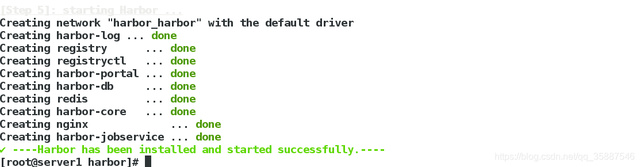
注意:每次修改完配置文件后都需要运行 [root@master harbor]# ./prepare 运行 ./install.sh [root@master harbor]# ./install.sh ./install.sh –with-notary –with-trivy –with-chartmuseum –with-notary需要配合https使用
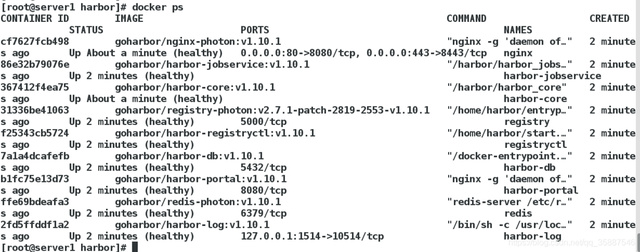
需要修改hosts配置hostname(域名) 启用了https但是没有证书 –with-notary需要配合https使用 运行成功docker ps 查看,可以看到服务已经起来 输入用户名admin,密码在配置文件中 还有一个需要说明的是:一旦你修改了harbor的配置文件,那么你要使用docker-compose命令将harbor停止了,然后执 行install.sh脚本文件进行安装。 常用管理命令 停止服务: docker-compose stop 开始服务: docker-compose start 重启服务:docker-compose restart 停止服务并删除容器:docker-compose down 启动服务并运行容器:docker-compose up