hype-v虚拟机外部共享文件传输慢网络延迟高、虚拟机物理网卡及物理磁盘挂载
今天在hype-v建了一个文件共享服务器,但是整了一天文件共享在客户端打开传输文件都是异常缓慢,查找了许多
说法试了后都不太行。所以分享一下解决方案。
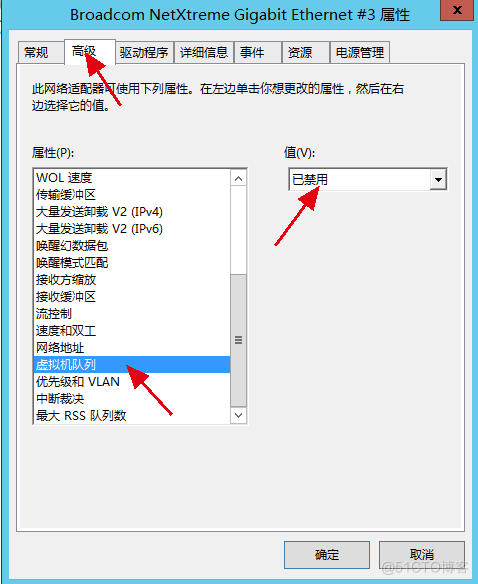
首先可以试试虚拟机直接挂载物理网卡及物理硬盘,其次hype-v宿主机计算机管理上禁用虚拟机队列即可最大程度
上达到物理主机运行的效果,
为了方便大家再去查百度,下面写下方法供大家参考,我因为一小运维习惯性写得比较细比较长,感觉繁琐的直接
往下看最后答案就好啦。
1、虚拟机直接挂载物理网卡
在服务器物理机上找到第二网卡口我用的是dell R70现在一般服务器都有四个网卡口,随后找到网线插上去。在
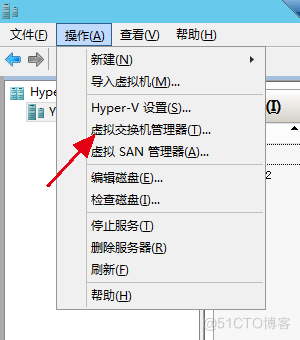
server中找到第二网卡口不要进行配置,随后打开HYPER-V管理器,找到右上角操作-虚拟交换机管理器。
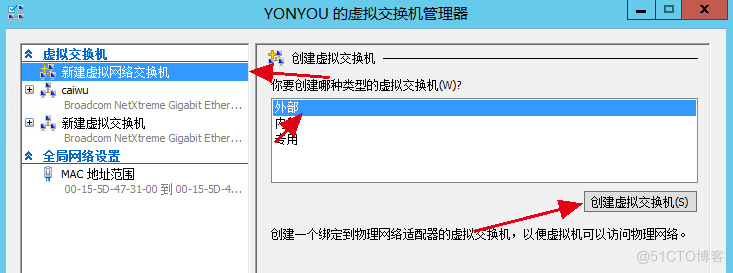
创建外部交换机,内外专类型就不解释了
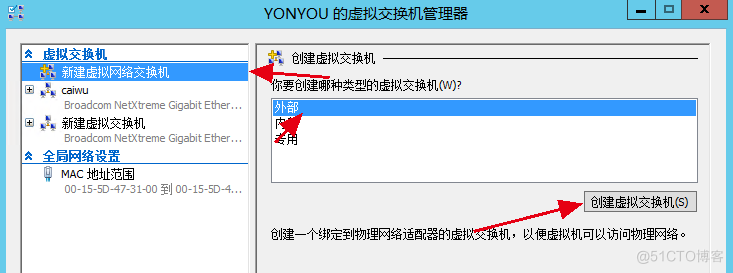
点击创建虚拟交换机后会跳转到新建虚拟机的设置页面,随后在server中找到控制面板网络连接找到刚新建的设备
名
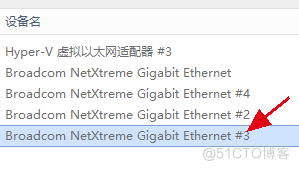
在回到新建虚拟交换机设置页面在外部网络选项中选择刚在控制面板中找到的设备名称随后取消勾选下面的允许管
理操作系统共享此网络适配器
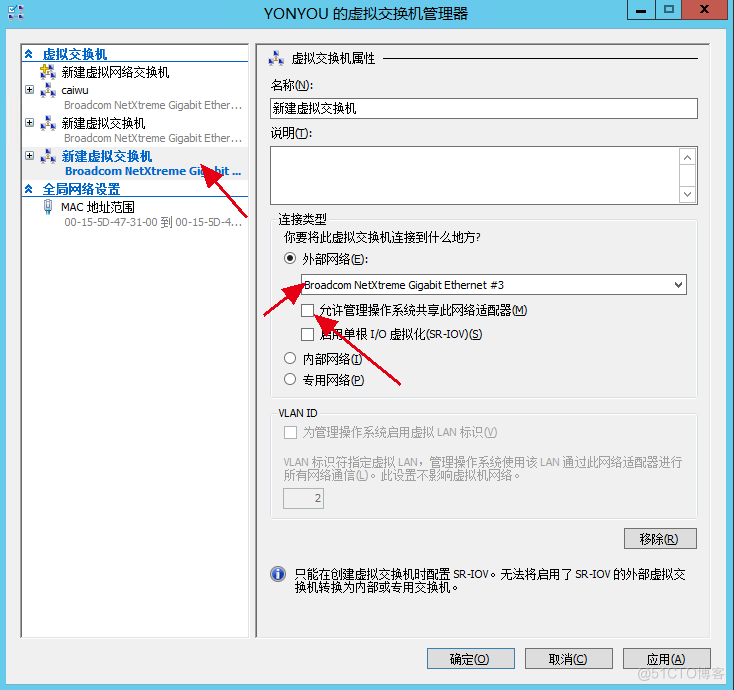
随后点击应用退出,在找到需要配置的虚拟机点击右键-设置在弹出框中左侧栏找到网络适配器,随后在右侧栏选择
上一步创建的虚拟交换机
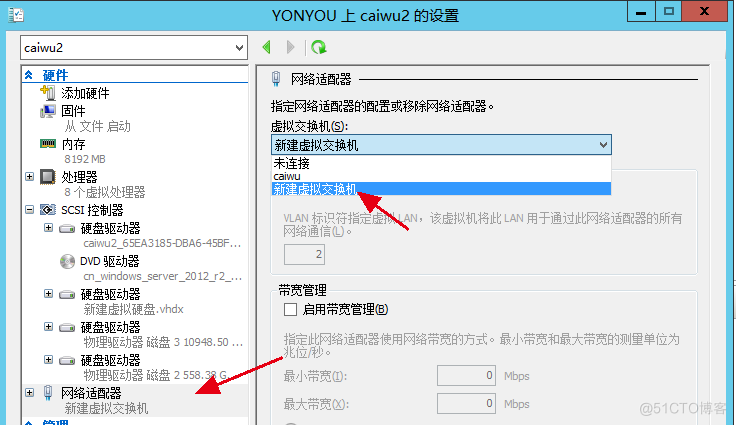
随后在虚拟机中配置相关IP地址即可
2、虚拟机挂载物理磁盘
物理机扩容插上磁盘后记得重启去bios中设置raid哦,不然不显示硬盘的。
开机在服务器管理器的工具栏中找到计算机管理,随后在左侧栏找到磁盘管理,点开后在下方找到刚插入的硬盘,
大概长下面的样子
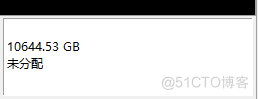
找到下图位置看看显示是否为脱机,如果是则不用处理。
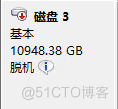
随后在进入Hyper-v管理器,找到需要挂载的虚拟机,右键设置找到scsi控制器在右侧栏选择硬盘驱动器,随后点击
添加
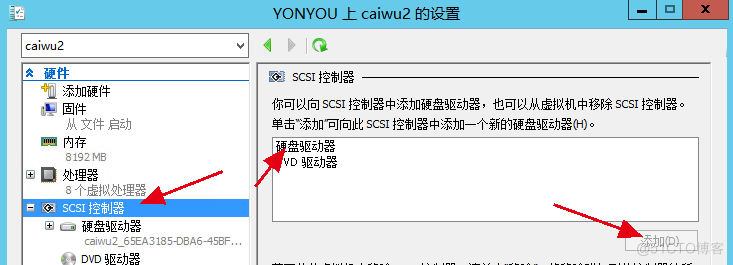
随后在SCSI控制器下找到刚创建的硬盘驱动器点开后看右侧栏如果有脱机的物理磁盘在右侧栏物理磁盘选项是可以
点选的
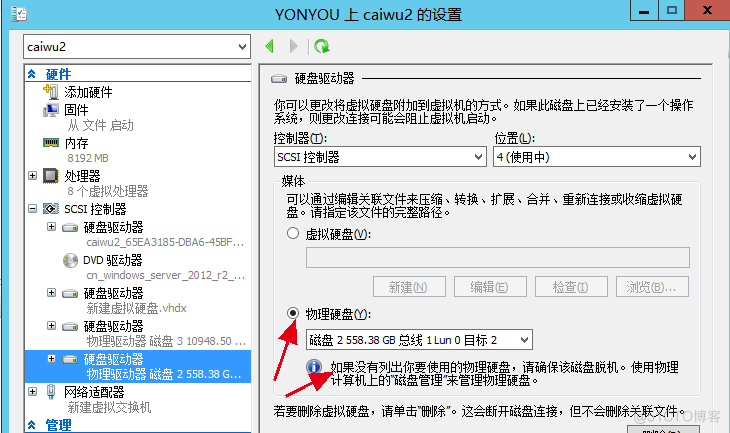
选择好后点确定即可挂载到虚拟机中,随后在在虚拟机server计算机管理中进行常规硬盘添加操作即可
3、虚拟机外部网络传输文件缓慢
宿主机网卡与虚拟机网卡间估计不协调和兼容。
在宿主机计算机管理器中找到设备管理器,找到上文创建的第二网卡
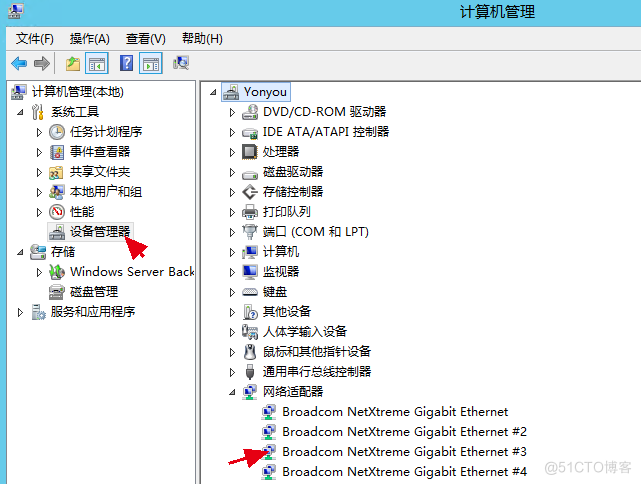
右键-属性-高级找到虚拟机队列点击禁用随后在测试文件传输,可达虚拟机最佳传输速度。
©著作权归作者所有:来自51CTO博客作者wx5f99116e4225d的原创作品,请联系作者获取转载授权,否则将追究
法律责任
hype-v虚拟机外部共享文件传输慢网络延迟高、虚拟机物理网卡及物理磁盘挂载
https://blog.51cto.com/u _14982400/3150109