Liunx AnolisOS8.4下安装Mysql5.7.x
一:下载Mysql安装包 Mysql5.7.35下载地址,或者直接去官网找到对应的包下载也行。我这边就直接用命令的方式下载了。废话不多说直接 开干。 // 进入local目录,这里你可以自定义其它安装目录 [root@xxxx/]# cd /usr/local/ // 下载mysql5.7.35版本的安装包 [root@xxxx local]# wget https://downloads.mysql.com/archives/get/p/23/file/mysql-5.7.35- linux-glibc2.12-x86_64.tar.gz 下图表示下载完成 二:安装 // 解压安装包 [root@xxxx local]# tar -zxvf mysql-5.7.35-linux-glibc2.12-x86_64.tar.gz // 重命名为mysql目录 [root@xxxx local]# mv mysql-5.7.35-linux-glibc2.12-x86_64/ mysql // 创建mysql用户组和用户 [root@xxxx local]# groupadd mysql [root@xxxx local]# useradd -r -g mysql mysql [root@xxxx local]# groups mysql mysql : mysql [root@xxxx local]# cd mysql/ // 创建目录 [root@xxxx mysql]# mkdir data // 赋权 [root@xxxx mysql]# chown -R mysql:mysql ./ // 配置my.cnf [root@xxxx mysql]# vim /etc/my.cnf my.cnf配置如下 [mysqld] bind-address=0.0.0.0 port=3306 user=mysql basedir=/usr/local/mysql
datadir=/usr/local/mysql/data socket=/tmp/mysql.sock log-error=/usr/local/mysql/data/mysql.err pid-file=/usr/local/mysql/data/mysql.pid #character config character_set_server=utf8mb4 symbolic-links=0 explicit_defaults_for_timestamp=true max_connections=512 lower_case_table_names=1 default-time-zone=timezone default-time-zone = ‘+8:00’ sql_mode=STRICT_TRANS_TABLES,NO_ZERO_IN_DATE,NO_ZERO_DATE,ERROR_FOR_DIVISION_BY_ZERO,NO_A UTO_CREATE_USER,NO_ENGINE_SUBSTITUTION log-bin=mysql-bin binlog-format=ROW server_id=1 // 初始化数据库 [root@xxxx bin]# ./mysqld –defaults-file=/etc/my.cnf –basedir=/usr/local/mysql/ – datadir=/usr/local/mysql/data/ –user=mysql –initialize [root@xxxx bin]# cd ../ // 查看初始密码 [root@xxxx bin]# cat data/mysql.err 下图是数据库的初始密码 三:启动设置 [root@xxxx mysql]# cp /usr/local/mysql/support-files/mysql.server /etc/init.d/mysql // 启动mysql [root@xxxx mysql]# service mysql start // 查看mysql进程
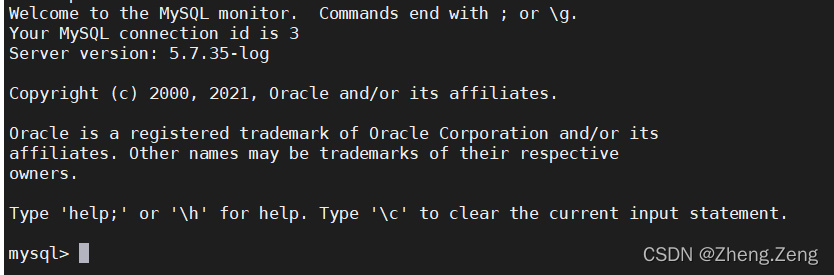
[root@xxxx mysql]# ps -ef | grep mysql 如图所示已经成功的启动了mysql 四:登录mysql // 如果要是出现了-bash: mysql: command not found问题请直接看第五步,创建软链在执行一下命令 [root@xxxx mysql]# mysql -u root -p Enter password: 这里输入初始密码 登录成功 五:解决-bash: mysql: command not found问题 // 创建软链 [root@xxxx mysql]# ln -s /usr/local/mysql/bin/mysql /usr/bin 六:登录mysql成功后修改密码 mysql> SET PASSWORD = PASSWORD(‘hy&88!66’);// 修改密码 mysql> ALTER USER ‘root’@’localhost’ PASSWORD EXPIRE NEVER; // 设置密码永不过期 mysql> use mysql // 访问mysql库 mysql> update user set host = ‘%’ where user = ‘root’; // 设置root可以访问所有的host mysql> FLUSH PRIVILEGES; // 刷新 七:连接数据库 如果还是连接不成功的话可以按以下思路排除;
是阿里云服务器的话先看看安全组有没有开放3306端口如果开启了就可以看看防火墙有没有开放该端口。 是本地服务器的话就直接关闭防火墙并开放3306端口即可;