华为悦盒ec6108v9c使用ADB通过U盘刷Linux(Ubuntu)并使用docker部署alist服务器
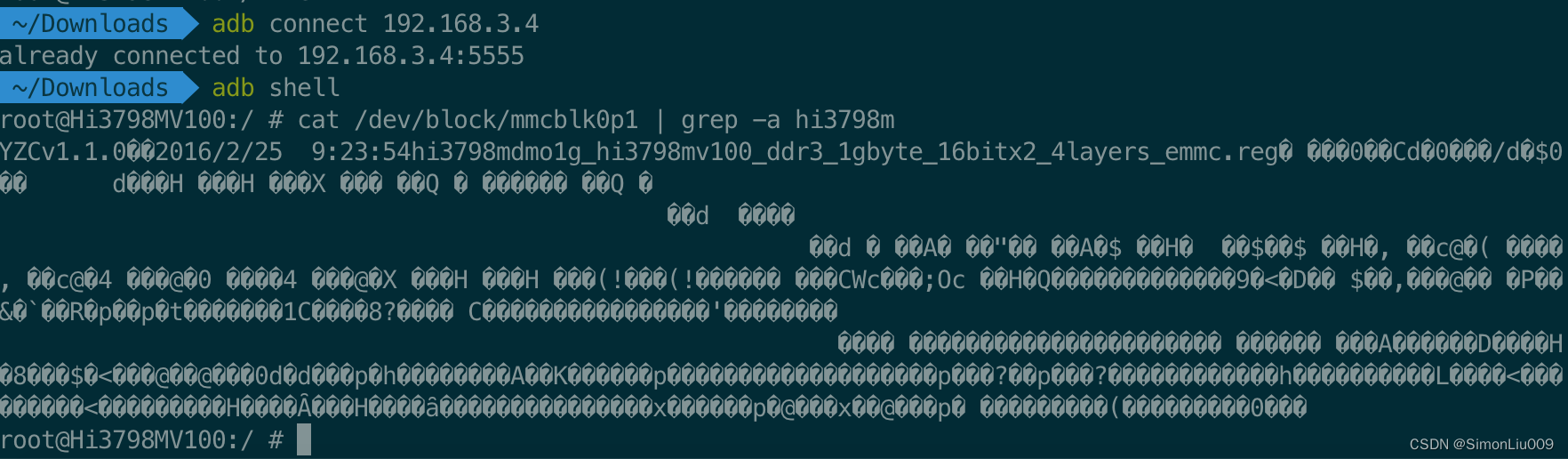
1.adb连接华为ec6108v9c:
adb连接盒子IP: adb connect 192.168.3.4
进入adb shell: adb shell
在安卓后台终端输入以下命令,读取盒子的 reg name 管脚对应名称:
cat /dev/block/mmcblk0p1 | grep -a hi3798m
\2. 下载对应你盒子reg名称的烧片器固件
2.1 下载线刷固件包(20220808版本): (访问码:gy6v)
https://cloud.189.cn/web/share?code=meqmaa22qay2
我的盒子版本对应需要下载的是emmc-hi3798mdmo1g-20220808.zip
2.2 解压,解压后的文件更名为emmc.img,复制到U盘。
\3. 烧录
3.1 将刚才复制了emmc.img的U盘插入机顶盒。(如果识别不了,那就换个USB口。)
3.2
1
  #在刚才的adb shell 中输入如下命令
2  cd /mnt/sda/sda1     #注意sda1这个名称要根据自己自己U盘实际挂载情况而定,通常是sda1
3  ls                   #'emmc.img'这个文件应该在此目录
4  dd if=emmc.img of=/dev/block/mmcblk0   #dd后面、of前面有空格
接下来静静等待大约5分钟。此时操作页面无进度显示。
刷入完成后会有提示成功,拔掉U盘,重启盒子。
3.登录系统
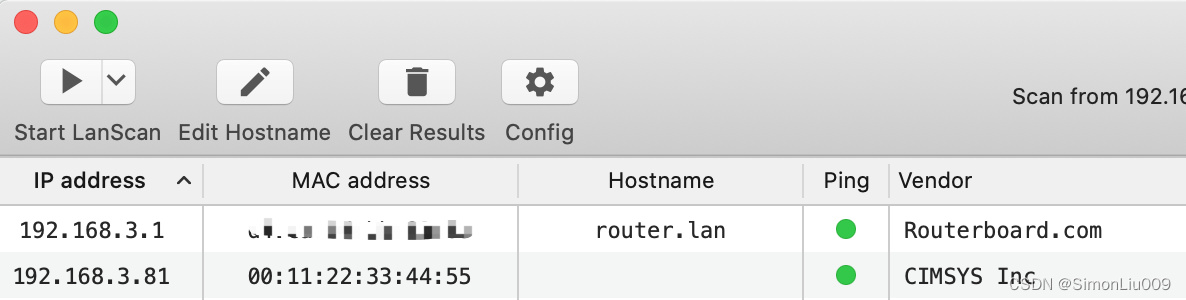
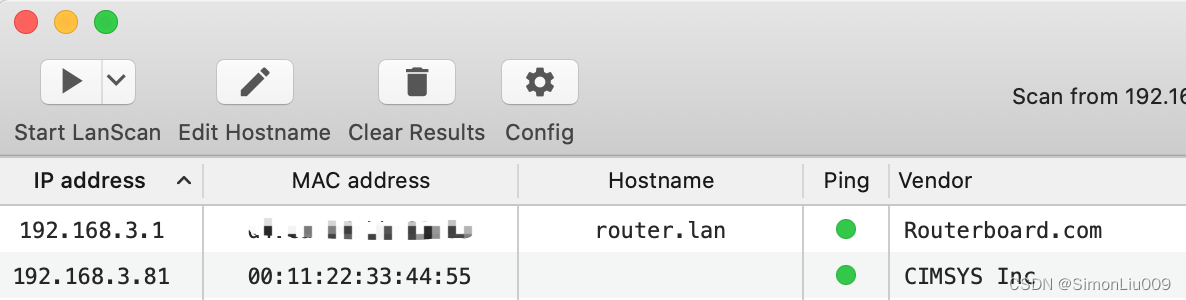
3.1 使用工具扫描,查找MAC地址为00:11:22:33:44:55的设备IP(我用的是LanScan)
3.2 ssh登录
ssh root@IP
密码1234
首次登录会显示版权信息
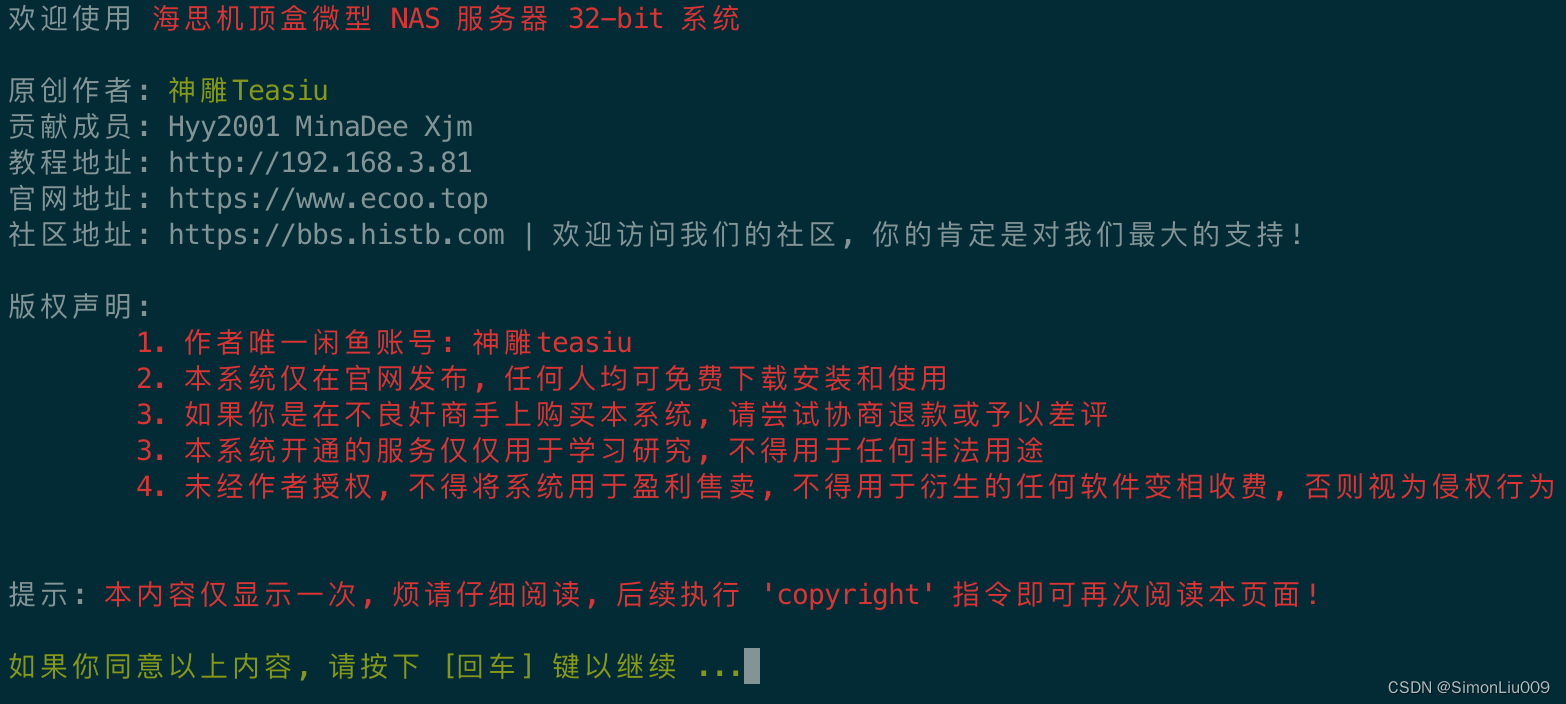
登陆成功后,记得使用passwd命令修改root密码。
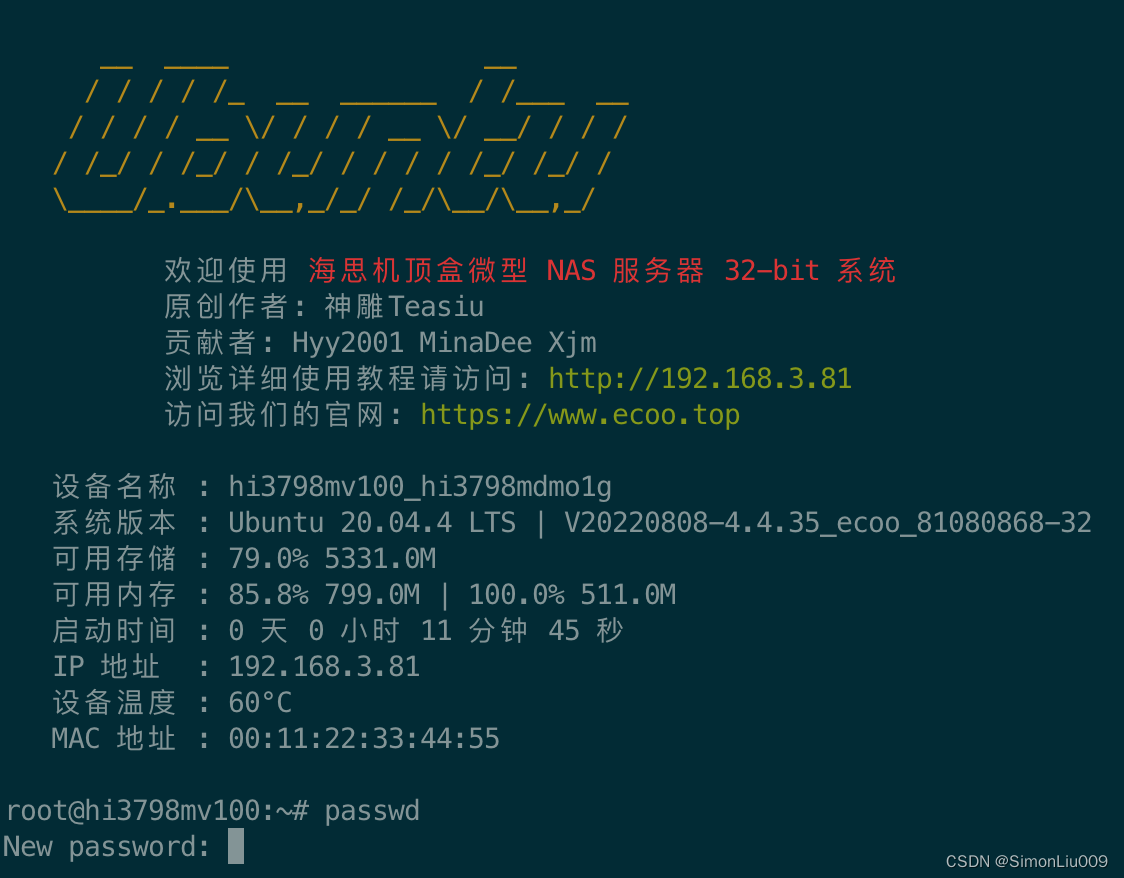
3.3 使用http访问IP地址会有更多信息。
http://192.168.3.81
\4. 安装和启动docker
安装
1
  apt update && apt install -y docker.io
2  #设置自启动并运行
3  systemctl enable docker
4  systemctl start docker
\5. 通过docker部署alist
1
  docker run -d --restart=always -v /etc/alist:/opt/alist/data -p 5244:5244 --name="alist"
  xhofe/alist:latest
1
查询admin管理账户登录密码(密码可在后台更改)
1
  docker exec -it alist ./alist admin
1
注:我曾经尝试过手动安装alist在github 官方链接的linux release版本,但是似乎不能挂载他人阿里云盘分享的链接,
所以建议使用docker部署。
感谢 Teasiu 开发的固件和个人网站。
参考文献和资源:
海思芯机顶盒NAS系统 - 相关固件和工具均在此网站可以下载。
【分享】部份盒子免TTL刷入Ubuntu_NAS系统尝试【已成功~!】 - 海思机顶盒NAS社区
ADB 卡刷教程
华为海思芯片机顶盒TTL线刷保姆小白教程_华为盒子论坛_ZNDS
花样机顶盒 篇一:(保姆教程)电视机顶盒完美刷机秒变小电脑_电视盒子_什么值得买
使用 Docker | AList文档
————————————————
版权声明:本文为CSDN博主「SimonLiu009」的原创文章,遵循CC 4.0 BY-SA版权协议,转载请附上原文出处链接及
本声明。
原文链接:https://blog.csdn.net/toopoo/article/details/127692794