arch linux 的安装
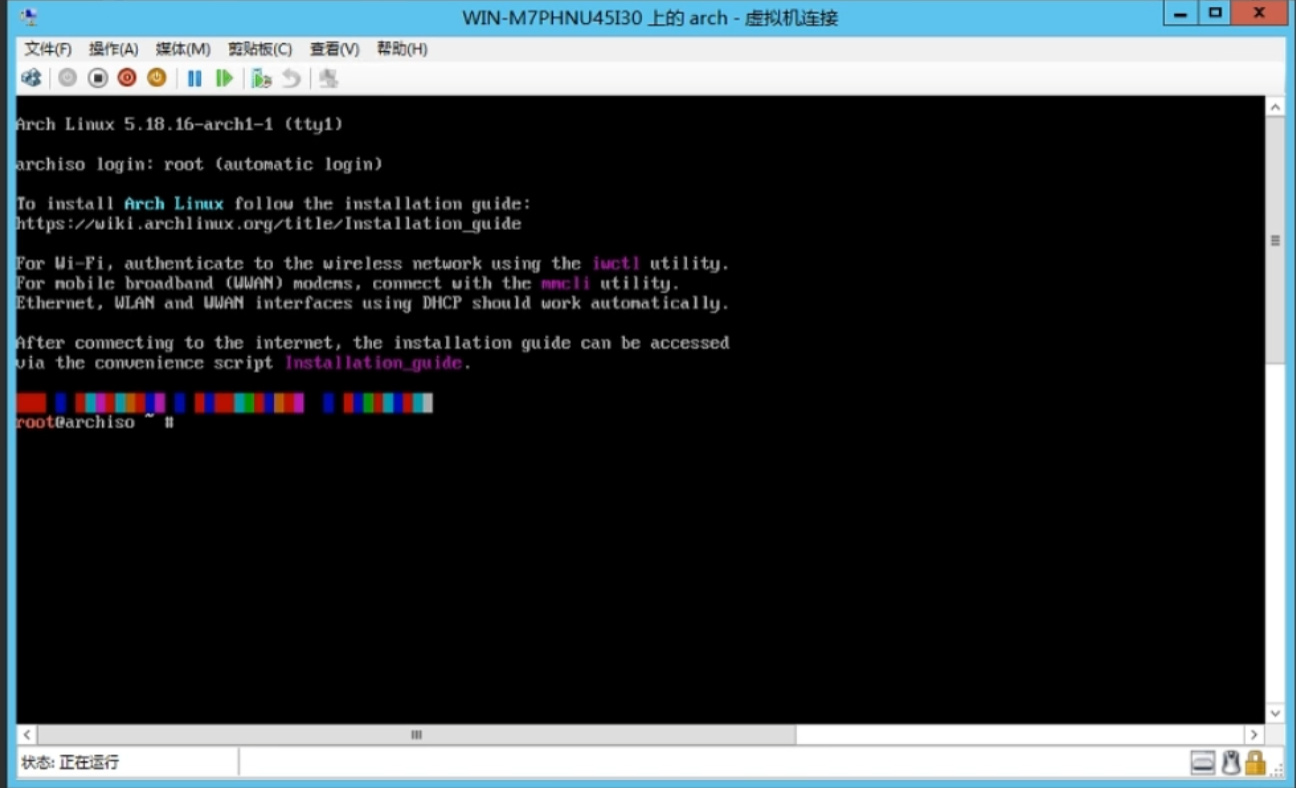
1、运行虚拟机后进入命令行操作模式:
1
不想用命令模式的界面可以修改密码用远程登陆
2  passwd
3
2、arch的系统镜像只有 800m,并没有包含所有的系统文件,
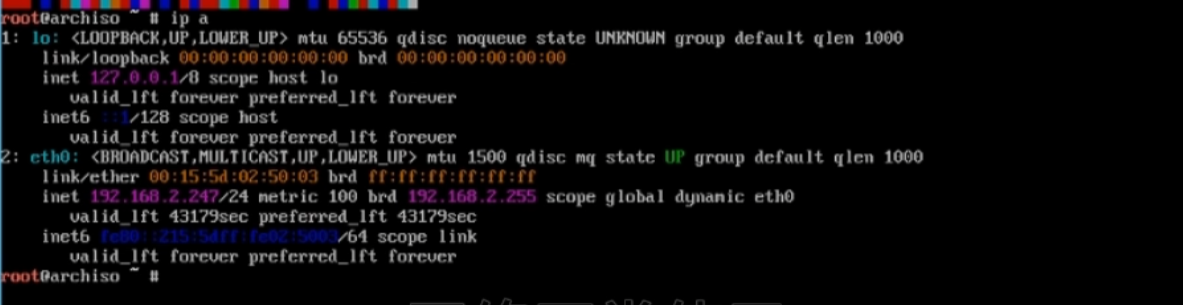
所以网络是必要的。
1
 执行命令:  ip a
3、查看磁盘并分区
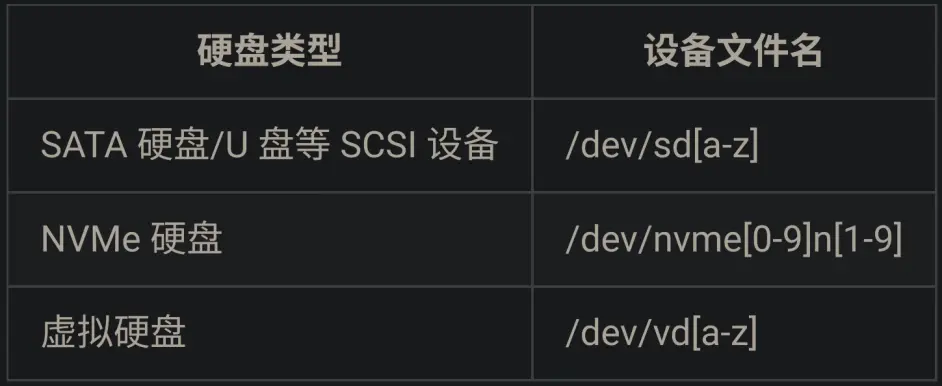
3.1、查看磁盘
1
  lsblk

3.2、给磁盘分区
1
选择需要分区的磁盘
2 cfdisk /dev/sda
选择gpt模式
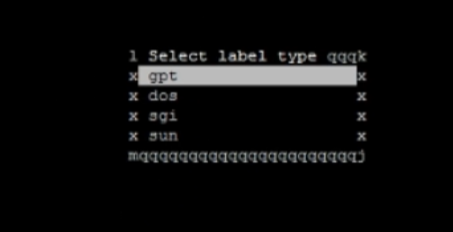
新建三个分区 boot 、 swap 、 /
1
挂载点分区分区类型建议大小
2  /mnt/boot     /dev/efi_system_partition     EFI 系统分区至少 300 MiB
3  [SWAP]   /dev/swap_partitionLinux      swap (交换空间)大于 512 MiB
4  /mnt/dev/root_partition    Linux x86-64      根目录 (/)剩余空间
注意新建分区类型:
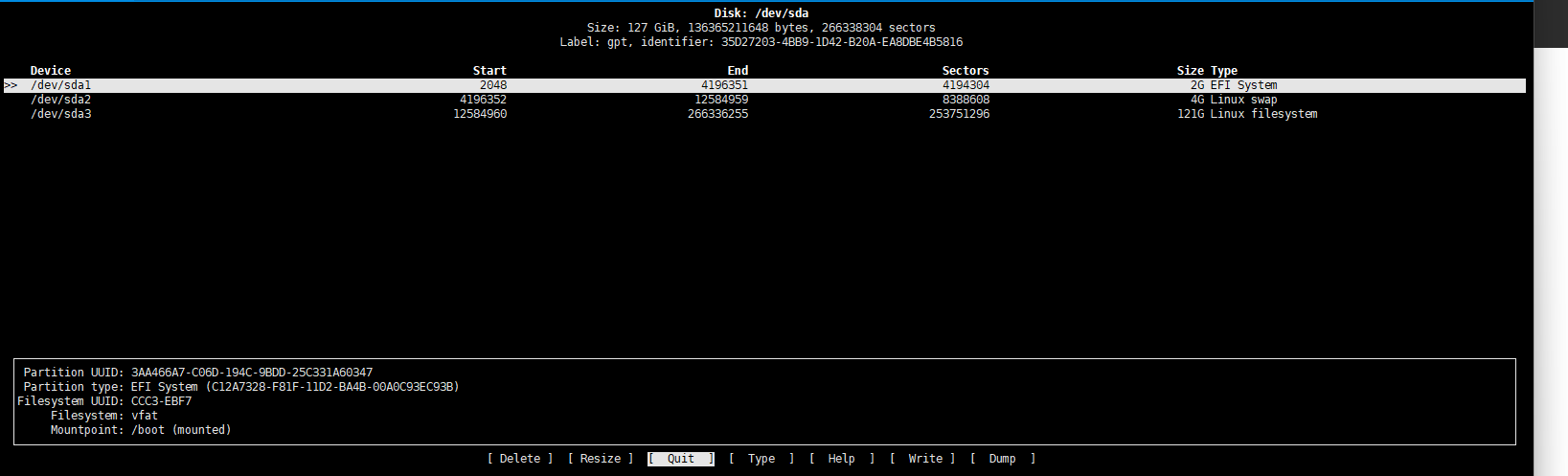
格式化分区
1
  mkfs.vfat /dev/sda1     (mkfs.fat -F32 /dev/sda1)  两者区别不大 vfat支持长文件名
2  mkswap /dev/sda2
3  mkfs.ext4 /dev/sda3
挂载分区
1
  mkdir -p /mnt/boot
2  mount /dev/sda1 /mnt/boot
3  swapon /dev/sda2
4 mount /dev/sda3 /mnt
4、修改镜像源安装软件
1
首先备份镜像文件:
2  cp /etc/pacman.d/mirrorlist /etc/pacman.d/mirrorlist.backup
3
4  方法一:命令自动获取
5  reflector --verbose --latest 10 --sort rate --save /etc/pacman.d/mirrorlist
6
7  方式二:手动写入
8  Server = http://mirrors.tuna.tsinghua.edu.cn/archlinux/$repo/os/$arch
9  Server = http://mirrors.zju.edu.cn/archlinux/$repo/os/$arch
10  Server = https://mirrors.ustc.edu.cn/archlinux/$repo/os/$arch
11
12
13  首选方法一
14  #按照速度排序 在中国境内 找到源 立即保存 到 mirrorlist
15  reflector --sort rate -c China -l 200 --verbose --save /etc.pacman.d/mirrorlist
16  #更新软件源
17  pacman -Sy
4.1、安装基本系统
1
  #使用 pacstrap 向指定目录安装指定软件包
2  pacstrap /mnt base linux base-devel linux-firmware openssh
4.2、生成分区列表
1
  genfstab -U /mnt >> /mnt/etc/fstab
4.3、切换到安装目录的根 安装常用软件
1
  # 进入系统根目录
2  arch-chroot  /mnt
3  #安装vim
4  pacman -S vim
5  #安装网络管理工具 arch 已经默认安装的有 这个可以不装
6  pacman -S networkmanager
7
5、设置系统环境
5.1、设置系统语言
1
  从 /etc/locale.gen 文件中取消对所需语言的注释来配置系统语言
2  vim /etc/locale.gen
3  # en_US.UTF-8 UTF-8
4  # zh_CN.UTF-8 UTF-8
5  注:意思是编辑locale.gen然后在en_US和zh_CN前面去掉#注释
6  然后输入命令 生成本地语言环境:
7  locale-gen
5.2、设置时区
1
  ln -sf /usr/share/zoneinfo/Asia/Shanghai /etc/localtime
2  hwclock --systohc --utc
5.3、设置本地语言环境变量
1
  touch /etc/locale.conf
2  echo 'LANG=en_US.UTF-8' >> /etc/locale.conf
5.4、设置hostname与hosts
1
  echo "archlinux" > /etc/hostname
2
3  vim /etc/hosts
4  # 输入以下内容
5  127.0.0.1 localhost
6  ::1 localhost
7  127.0.1.1 archlinux.localdomain archlinux
6、管理添加用户
1
   设置root密码
2   passwd root
3
4   useradd -m -G wheel dawenzi
5   passwd dawenzi
6  注:将新创建的用户添加到sudoers中
7  vim /etc/sudoers
8  # 在文件中找到如下这行内容并删除前面的#
9  %wheel ALL=(ALL) ALL
10  注:这个时候就可以已普通用户登录了
7、安装 GRUB 引导程序
1
  pacman -S grub efibootmgr
2  grub-install --target=x86_64-efi --efi-directory=/boot --bootloader-id=GRUB
3  grub-mkconfig -o /boot/grub/grub.cfg
8、启动已安装的程序然后重启系统
1
  systemctl start sshd
2  systemctl enable sshd
3
4  systemctl start dhcp
5  systemctl start dhcpcd
6  reboot
7  exit
9、安装图形界面
1、一键式安装
1
  #安装之前先更新
2  pacman -Syuu
3  安装kde 一路回车
4  pacman -S xorg plasma plasma-wayland-session kde-applications
5  #让显示管理器开机自启
6  systemctl start sddm
7  systemctl enable sddm
2、纯净式安装
1
  #安装图形界面服务
2  sudo pacman -S xorg-server xorg-apps xorg-xinit xorg-xclock xterm
3  #安装图形界面
4  sudo pacman -S plasma-desktop sddm
5  #安装命令行 与浏览器
6  sudo pacman -S konsole firefox
7  #安装字体 中文字体 与微软雅黑中文字体
8  sudo pacman -S ttf-dejavu wqy-microhei
9  #安装管理工具 sweeper(清理工具) partitionmanager(磁盘管理工具)dolphin (文件管理工具)
10  sudo pacman -S sweeper partitionmanager dolphin
  filelight kcachegrind kcron kdf khelpcenter konqueror kreversi kruler
11  systemctl start sddm
12  systemctl enable sddm