centos安装gitlab(rpm包)
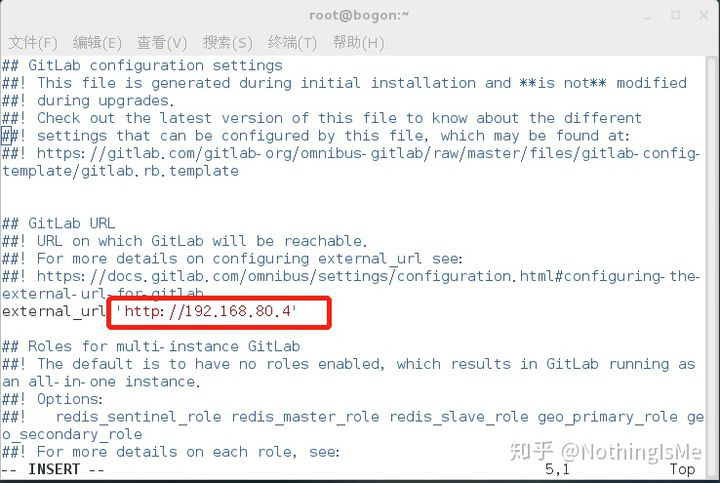
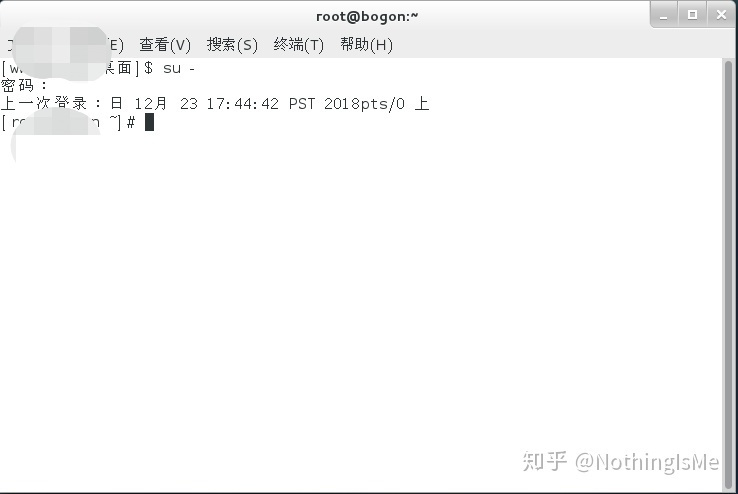
1、在清华源网站下载安装包 Index of /gitlab-ce/ | 清华大学开源软件镜像站 | Tsinghua Open Source Mirror 2、执行安装命令 rpm -ivh gitlab-ce-14.9.2-ce.0.el8.x86_64.rpm 3.修改配置文件 (1)在虚拟机上打开终端,如果你不是root身份那么打开终端后,首先需要输入:su -(ps:su和-之间 是有空格滴),然后回车;输入你虚拟机的登录密码。哦了,此时你已经是root身份了。 (2)在以上窗口命令行中输入 vim /etc/gitlab/gitlab.rb后(ps:gitlab.rb就是各位小伙伴儿需要修改的文 件),如下图
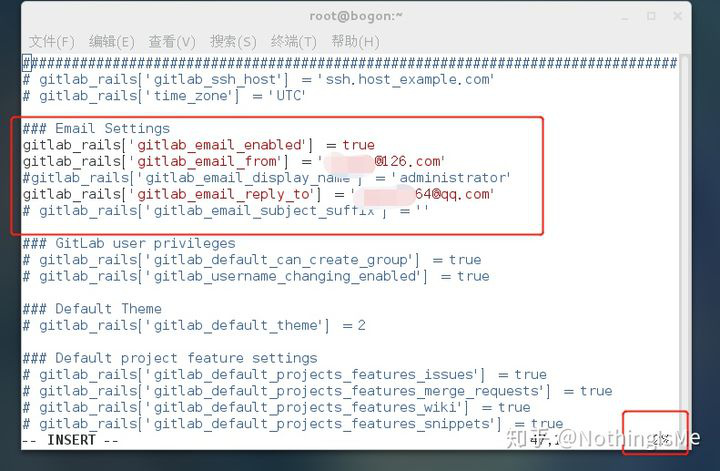
需要配置以下几个位置,来,跟我做: 第1个位置:配置Gitlab的地址,即上文中我说的ip地址(由于我没给ip映射域名,所以就写的事虚拟机的 ip地址)。如下图: 第2个位置:用鼠标拉动命令行的滚动条,当命令行右下角显示2%(大概这个位置)的时候,你会看到 以下内容
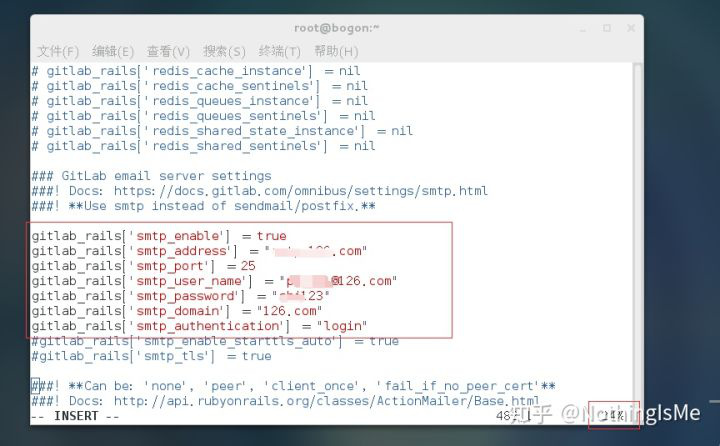
按照图中我的修改,各位小伙伴儿相应的修改成自己的就行。其实就需要修改三行内容就行(有红色字 体的3行),并且这3行的每行开头的#一定要删了,否则就算你修改了,也不能生效的。 总之,改这个3行的意思就是说,配置一个发邮件的邮箱(可以理解为管理员邮箱)。也就是说,在以后 使用gitlab的时候,如果有邮件通知,用哪个邮箱来发邮件。从图中的3行可以看到,有两个配邮箱地址 的地址,一个是发邮件的邮箱,一个是回复邮件时回复到哪个邮箱。一般情况下,这两个地方是的邮箱 是一样的,各位小伙伴儿不要太纠结了。 第3个位置:用鼠标拉动命令行的滚动条,当命令行右下角显示24%(大概这个位置)的时候,你会看到 以下内容,按照下面的例子照猫画虎就行。
这个地方的配置和上一步配邮箱地址是息息相关的。由于上一步我配置发邮件的邮箱是网易的126邮 箱,所以这个地方我的配置是这样的(特别提醒:上图中的‘smtp_password’是邮箱的授权码,不是邮箱 的登录密码)。 (2)执行下面命令让配置生效。 gitlab-ctl reconfigure sudo gitlab-ctl start # 启动所有 gitlab 组件; sudo gitlab-ctl stop # 停止所有 gitlab 组件; sudo gitlab-ctl restart # 重启所有 gitlab 组件; sudo gitlab-ctl status # 查看服务状态; sudo gitlab-ctl reconfigure # 从新加载配置文件; sudo vim /etc/gitlab/gitlab.rb # 修改默认的配置文件; gitlab-rake gitlab:check SANITIZE=true –trace # 检查gitlab; sudo gitlab-ctl tail # 查看日志; 4. 配置防火墙 (1)开启防火墙 systemctl status firewalld systemctl start firewalld systemctl enable firewalld (2)开放所需服务,如下是开通ssh, http,https服务. [root@c7201 gitlab]# firewall-cmd –permanent –add-service ssh success [root@c7201 gitlab]# firewall-cmd –permanent –add-service http
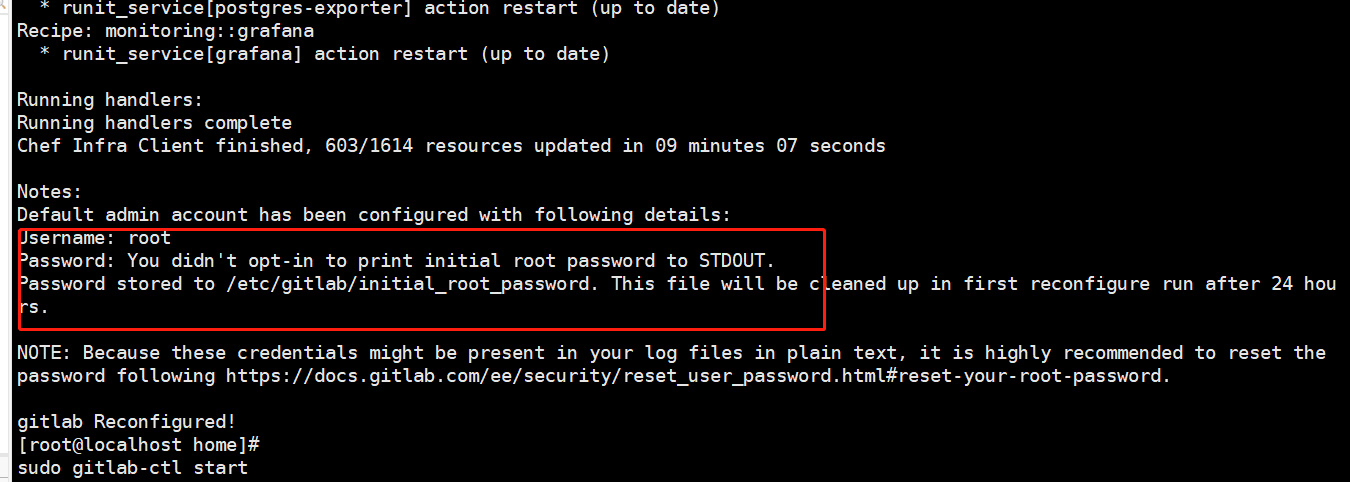
success [root@c7201 gitlab]# firewall-cmd –permanent –add-service https success [root@c7201 gitlab]# firewall-cmd –reload success (3)校验开通了哪些服务,使用以下命令 shell root@c7201 gitlab]# firewall-cmd –list-all public (active) target: default icmp-block-inversion: no interfaces: ens33 sources: services: ssh dhcpv6-client http https ports: protocols: masquerade: no forward-ports: source-ports: icmp-blocks: rich rules: 5. 执行基本配置 (1)安装完成后会自动创建密码,如下所示 (2)进行登陆,默认的用户名是root.
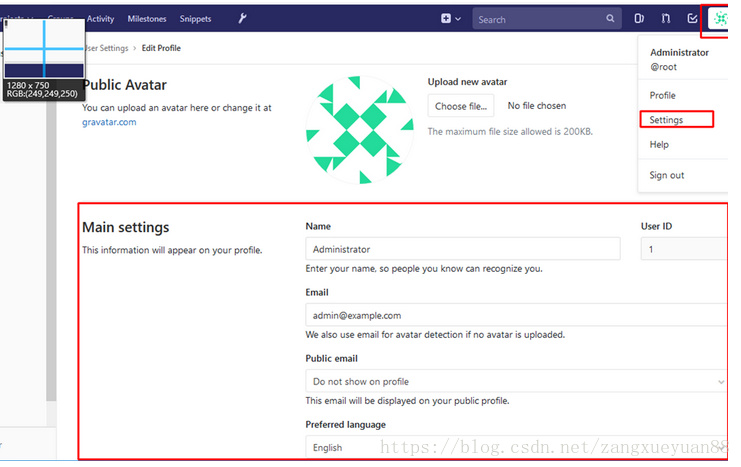
(3) 点击如下图所示,更改个人信息。 ———————————————— 版权声明:本文为CSDN博主「运维阿峰」的原创文章,遵循CC 4.0 BY-SA版权协议,转载请附上原文出处链接及本声 明。 原文链接:https://blog.csdn.net/zangxueyuan88/article/details/80996910